

商务合作:bd@speedtest.cn
广告合作:bd@speedtest.cn

版权所有:巨擎网络科技(济南) 有限公司







网维助手Wi-Fi分析功能
 iPhone/iPad连接Wi-Fi检测仪设备,即可实时检测Wi-Fi信号强度及干扰
免费获赠1个测速网Wi-Fi信号检测仪
活动期间(~)开通网维助手年度会员的用户,请在开通后30日内联系客服领取,逾期视为放弃
重要提示:本活动仅限个人用户参与,企业用户不享受赠送福利,企业采购请联系客服单独购买。

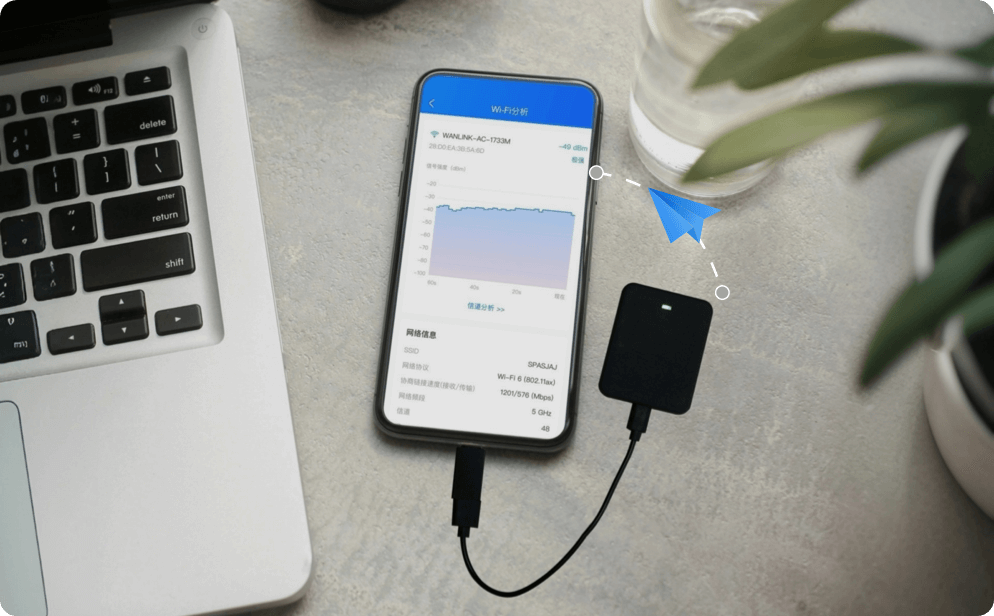
卧室/书房Wi-Fi信号差,追剧、打游戏、刷视频卡顿,网速时快时慢不稳定,无法定位网络问题

手持检测仪全屋走动,查看各关键区域的信号强度变化趋势情况,寻找最佳上网点
对比2.4GHz/5GHz频段下各区域的信号强度变化趋势,选择最佳频段
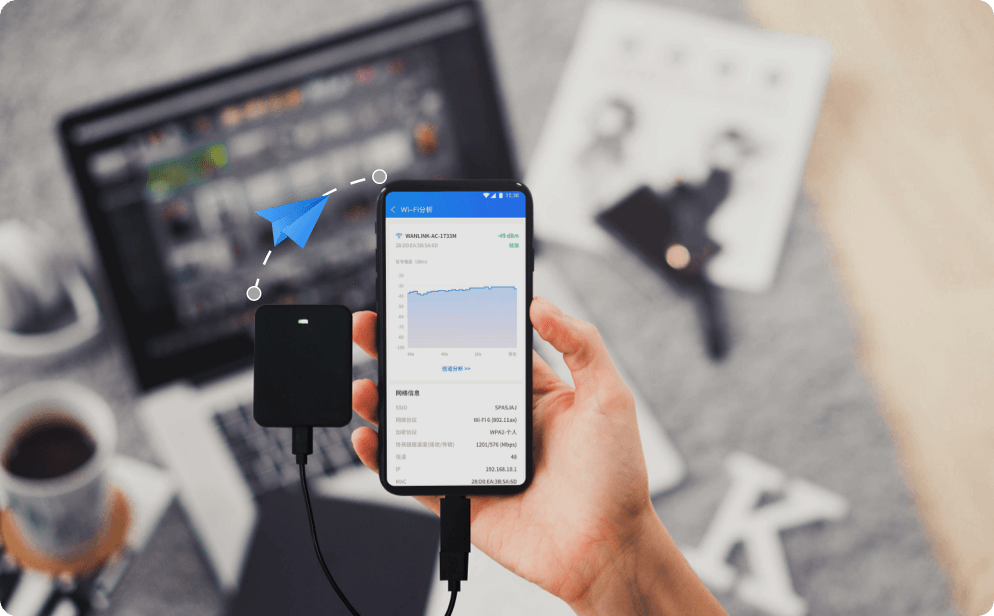
连接咖啡厅公共网络,使用iPad+Apple Pencil云端同步资料时频繁断线,无法区分是网络问题还是iOS沙盒机制限制
基于iOS的802.11ax优化协议(如目标唤醒时间TWT),推荐iPhone/iPad优先使用的节能信道
根据信号强度和干扰值,选择合适的区域办公
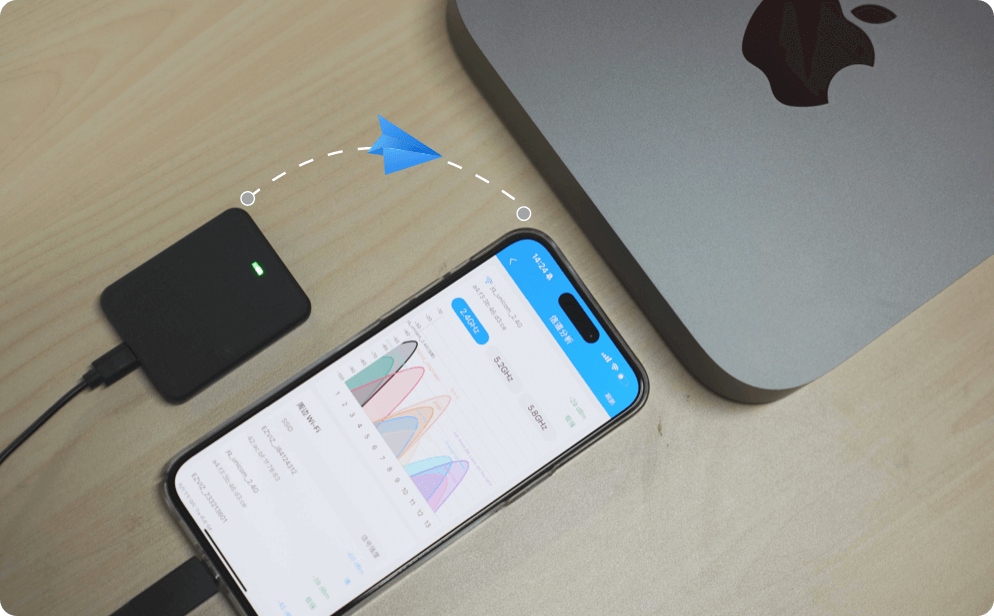
企业总部部署数百台iPad POS机,因Wi-Fi漫游延迟导致Apple Pay交易失败
实时显示Wi-Fi信号趋势,分析信号强度变化情况
根据在线设备及信号干扰图,分析排除影响网络的原因
苹果应用商店搜索并安装测速网或在官网安装网维助手APP
通过转接线将Wi-Fi检测仪连接到iPhone手机或充电宝上,检测仪指示灯亮起则表示通电成功
运行【测速网】APP(首页)/【网维助手】APP(工具箱),打开「Wi-Fi分析工具」连接蓝牙设备【CSW-WiFi-070520】
设备连接成功后会自动扫描周边Wi-Fi,请手动选择并连接您要检测的目标Wi-Fi网络(需输入Wi-Fi密码),连接成功即可查看具体的Wi-Fi信息
· 本款Wi-Fi信号检测仪专为iOS系统设计开发,适合iPhone及iPad所有机型
· 设备通电成功:指示灯慢闪烁,2s一次
· 蓝牙连接成功:指示灯常亮
· Wi-Fi检测仪是通过蓝牙信号与iPhone / iPad设备连接,2个设备距离尽量保持在10米以内。如果距离很近仍然未找到设备,则可将检测仪断电后重新通电
· iOS端,测速网APP和网维助手APP中的Wi-Fi分析工具是免费的


会员开通

安装
网维助手
APP

客服咨询

返回顶部
商务合作:bd@speedtest.cn
广告合作:bd@speedtest.cn

关注微信公众号

关注视频号

关注抖音


加载中…